Meilleurs réglages pour GTA 6 : guide de configuration de la télé, de la PS5 et de la Xbox
GTA 6 est l’un des jeux les plus attendus de l’histoire, et Vice City mérite d’être à son meilleur dès le premier jour. Bonne nouvelle : l’essentiel des meilleurs réglages pour GTA 6 se fait sur votre télé et votre console, pas dans le menu du jeu. Ce guide passe en revue les réglages de la télé, de la PS5 et de la Xbox Series X|S que vous pouvez préparer dès maintenant, avant la sortie, pour être prêt dès le déblocage du jeu.
Remarque : Rockstar n’a pas publié la liste complète des options graphiques du jeu sur consoles. Ce guide se concentre sur les réglages matériels et système que vous contrôlez, et nous ajouterons les options du jeu une fois celui-ci sorti.
Étape 1 : mettez votre télé en mode Jeu
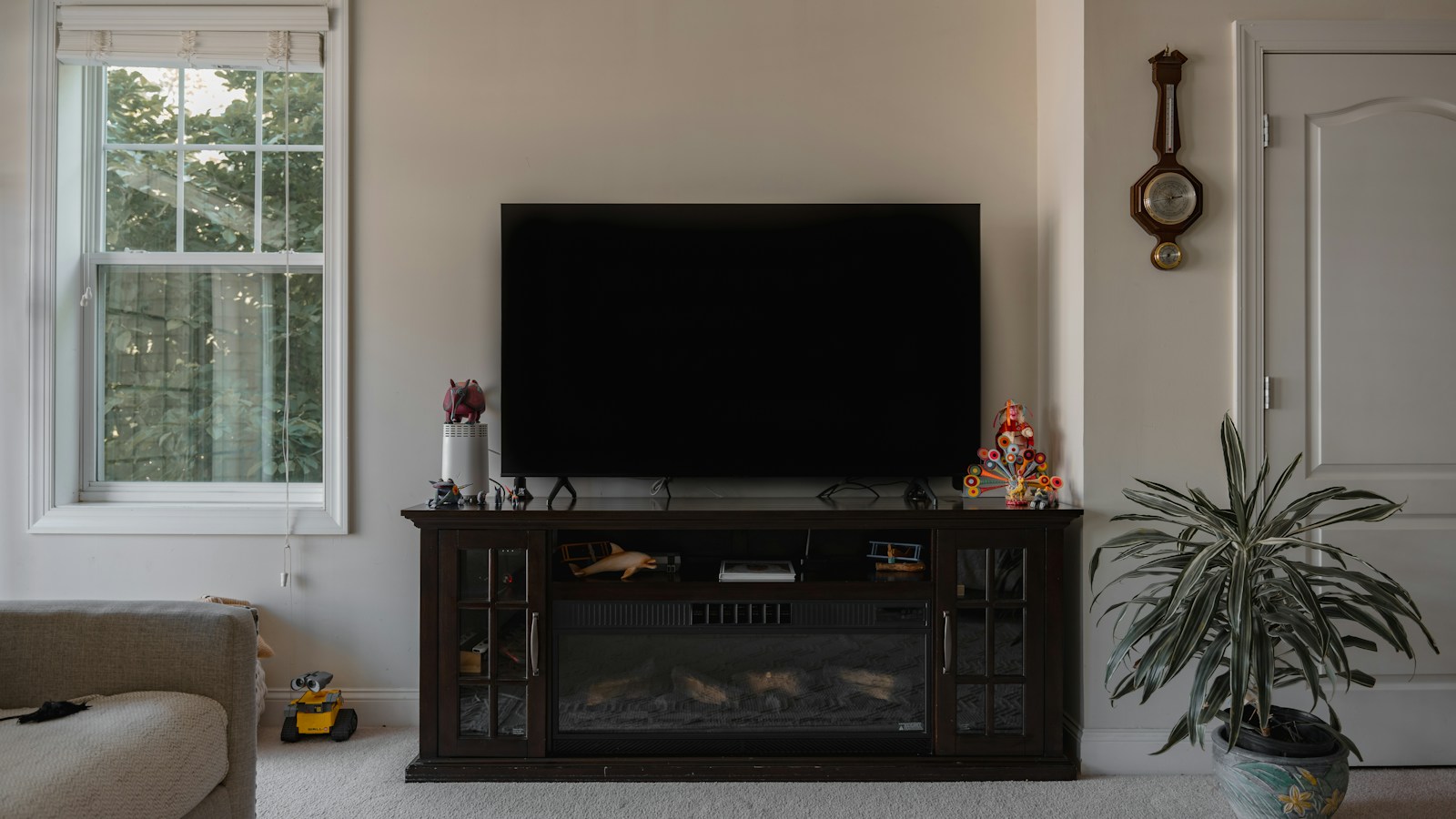
Le réglage télé le plus important pour GTA 6 est le mode Jeu (parfois appelé « Gaming », « Game Optimizer » ou « mode faible latence »). Il désactive les traitements d’image lourds et réduit la latence, ce qui rend la conduite, la visée et le tir bien plus réactifs.
- Activez le mode Jeu ou laissez la télé basculer automatiquement grâce à l’ALLM (Auto Low Latency Mode).
- Désactivez le lissage de mouvement (TruMotion, Motionflow, Auto Motion Plus et équivalents).
- Désactivez la réduction de bruit supplémentaire et les filtres de « contraste dynamique ».
- Utilisez le port HDMI 2.1 de votre télé si elle en a un, surtout pour le 120 Hz et le VRR.
Étape 2 : calibrez le HDR avant la sortie
Vice City regorge de néons, de couchers de soleil et de plages lumineuses : le HDR fait une grande différence. Un HDR mal réglé, en revanche, donne une image délavée ou bouche les zones sombres.
Sur PS5
Allez dans Paramètres > Écran et vidéo > Sortie vidéo > Ajuster le HDR et suivez les trois écrans jusqu’à ce que le symbole soit à peine visible. Réglez le HDR sur « Activé quand pris en charge ».
Sur Xbox Series X|S
Ouvrez l’application Étalonnage HDR des jeux (Paramètres > Général > Options de la télé et de l’affichage > Étalonner le HDR pour les jeux) et suivez les étapes. Laissez Autoriser le HDR10 activé.
Côté télé, utilisez le mode jeu HDR et activez l’option de mappage tonal HGIG si elle existe, pour que l’étalonnage de la console soit respecté.
Étape 3 : préparez le stockage de votre console
GTA 6 devrait être un très gros téléchargement. Consultez notre guide du préchargement de GTA 6 pour la taille du fichier et les détails de préinstallation, puis libérez de l’espace à l’avance :
- Supprimez les jeux auxquels vous ne jouez plus, ou déplacez-les sur un disque USB externe.
- Sur PS5, les jeux doivent tourner depuis le stockage interne ou un SSD M.2 compatible.
- Sur Xbox Series X|S, les jeux de génération actuelle doivent tourner depuis le stockage interne ou une carte d’extension officielle.
- Gardez de l’espace libre pour le patch du jour un et les futures mises à jour.
Tous les détails sont dans notre guide du stockage de GTA 6.
Étape 4 : réglages d’affichage et de sortie vidéo
| Réglage | PS5 | Xbox Series X|S |
|---|---|---|
| Résolution | Automatique | 4K UHD (ou le maximum de votre télé) |
| Sortie 120 Hz | Automatique | Activer le 120 Hz si votre télé le prend en charge |
| VRR | Automatique (si la télé est compatible) | Autoriser la fréquence d’actualisation variable |
| Plage RVB | Automatique | Standard (recommandé) |
| HDR | Activé quand pris en charge | Autoriser le HDR10 / Auto HDR |
Ces réglages permettent à la console d’envoyer le meilleur signal que votre télé peut gérer, quel que soit le mode utilisé par le jeu. Si vous jouez sur PS5 Pro ou Xbox Series X, consultez nos guides dédiés de GTA 6 sur PS5 et de GTA 6 sur Xbox Series X|S pour ce qui a été confirmé sur chaque plateforme, ainsi que notre article sur GTA 6 à 60 FPS.
Étape 5 : réglages audio pour Vice City
Les jeux Rockstar sont célèbres pour leurs bandes-son et leurs radios, et GTA 6 ne fait pas exception. Pour profiter de la musique et de l’ambiance des rues :
- Casque : sur PS5, activez l’audio 3D pour casque dans les paramètres Son. Sur Xbox, essayez Windows Sonic ou une autre option d’audio spatial.
- Barre de son ou cinéma maison : réglez la sortie audio de la console selon votre système (bitstream ou LPCM, selon votre amplificateur).
- Haut-parleurs de la télé : désactivez le « mode nuit » ou la compression audio forte si les dialogues paraissent plats.
Vous voulez savoir ce que vous entendrez en roulant ? Consultez notre liste des stations de radio confirmées de GTA 6.
Étape 6 : réglages réseau et téléchargement
Une connexion stable aide le jour de la sortie, quand les serveurs seront très sollicités.
- Utilisez une connexion Ethernet filaire si possible.
- Laissez votre console en mode repos (PS5) ou en veille (Xbox) avec les téléchargements activés pour que les mises à jour s’installent automatiquement.
- Activez les mises à jour automatiques des jeux et du logiciel système.
Étape 7 : réglages de manette et de confort
Avant la sortie, mettez à jour le micrologiciel de votre manette et chargez-la complètement. Sur PS5, vous pouvez régler l’intensité des vibrations et des effets de gâchette de la DualSense dans les menus Accessibilité et Manettes. Une fois en jeu, cherchez des options comme la sensibilité de la caméra, l’aide à la visée, les sous-titres et la taille de l’interface ; nous les détaillerons après la sortie. Voir aussi les commandes de GTA 6.
Liste rapide avant le déblocage de GTA 6
- Télé en mode Jeu, lissage de mouvement désactivé
- HDR calibré sur la console
- Assez d’espace libre sur le stockage interne
- 120 Hz et VRR activés si pris en charge
- Sortie audio adaptée à votre installation
- Console et manette entièrement à jour
FAQ : les réglages de GTA 6
Quel est le réglage télé le plus important pour GTA 6 ?
Le mode Jeu. Il réduit la latence et désactive les traitements qui peuvent rendre l’image floue lors de la conduite rapide.
Faut-il utiliser le lissage de mouvement pour GTA 6 ?
Non. Le lissage de mouvement ajoute de la latence et peut créer des artefacts. Désactivez-le pour tous les jeux.
Faut-il une télé 120 Hz pour GTA 6 ?
Non. Une télé 120 Hz avec VRR peut aider à fluidifier l’image, mais GTA 6 fonctionnera sur toute télé 4K ou 1080p prise en charge par votre console.
Ce guide inclura-t-il les réglages graphiques du jeu ?
Oui. Une fois GTA 6 sorti, nous ajouterons les options du jeu et nos recommandations pour chaque console.