Meilleurs réglages TV et HDR pour GTA 6 sur PS5 et Xbox
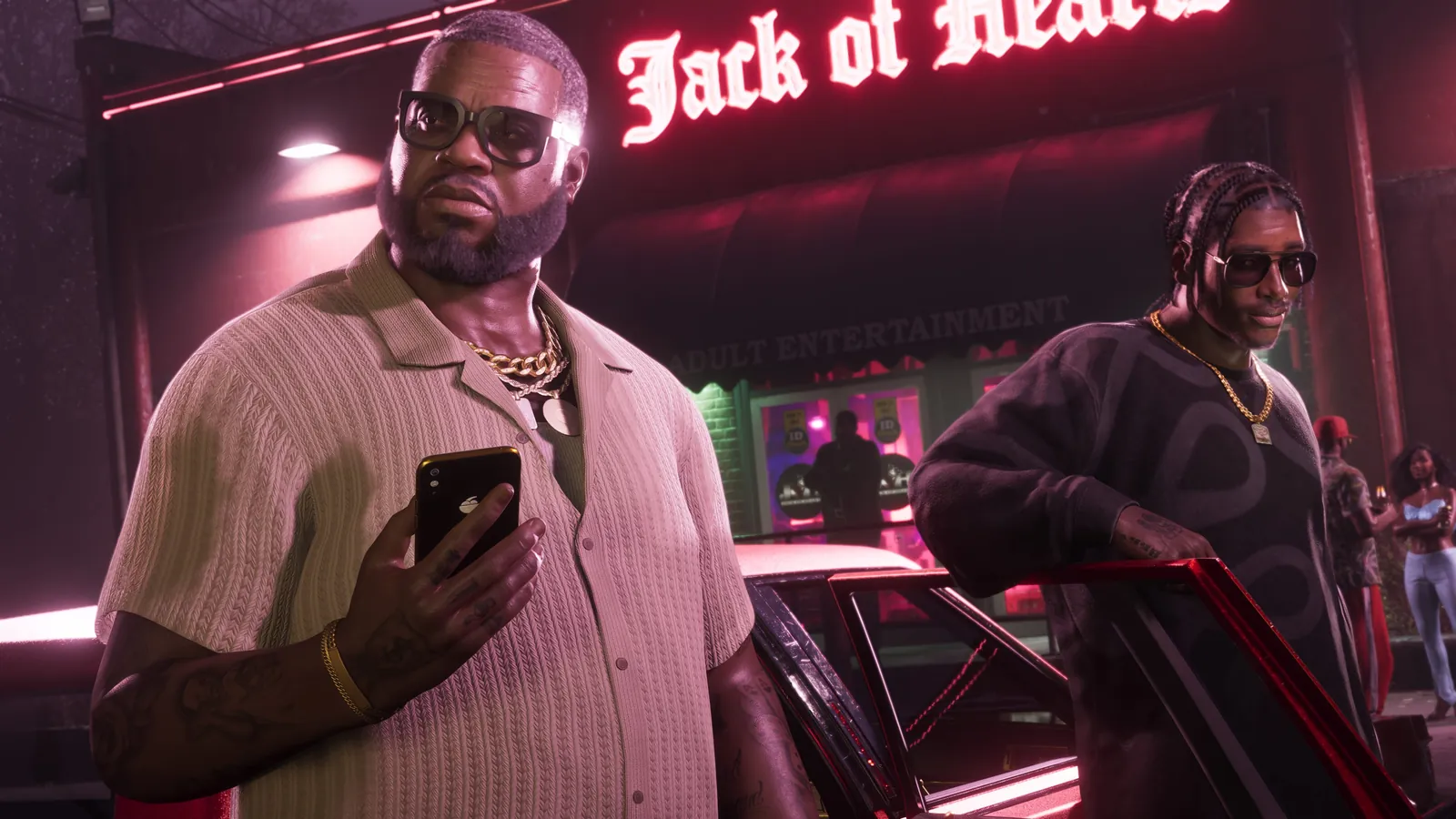
Les couchers de soleil, les nuits néon et la brume des marais de Leonida méritent un écran bien réglé. Les meilleurs réglages TV et HDR pour GTA 6 ne tiennent pas à un chiffre magique : il s’agit de désactiver les traitements qui ajoutent de la latence et d’étalonner le HDR pour que les hautes lumières et les ombres soient justes. Voici une liste pratique pour les joueurs PS5 et Xbox Series.
1. Activez le mode jeu
Le mode jeu réduit la latence en désactivant les traitements d’image lourds. Sur beaucoup de téléviseurs, il s’active automatiquement quand une console est détectée (souvent appelé ALLM). Sinon, activez-le manuellement pour l’entrée HDMI utilisée par votre console.
2. Utilisez le bon port HDMI
Certains téléviseurs ne proposent les fonctions avancées que sur certains ports HDMI. Utilisez le port indiqué pour la 4K à haute fréquence ou l’eARC selon le manuel de votre télé, avec un câble HDMI de bonne qualité.
3. Étalonnez le HDR sur la console
- PS5 : lancez le réglage HDR dans les paramètres écran et vidéo du système.
- Xbox Series : utilisez l’application HDR Game Calibration.
Suivez les étapes à l’écran jusqu’à ce que les symboles disparaissent tout juste. Utilisez ensuite les curseurs de luminosité et de HDR du jeu s’il en propose.
4. Les réglages d’image de la télé à vérifier
| Réglage | Recommandation |
|---|---|
| Lissage de mouvement | Désactivé (ajoute de la latence et un effet feuilleton) |
| Réduction du bruit | Désactivée |
| Netteté | Faible ou neutre |
| Mode couleur | Jeu ou préréglage neutre ; évitez Éclatant |
| Gradation locale | Essayez moyen ; ajustez si vous voyez des halos |
| Contraste dynamique | Désactivé ou faible après l’étalonnage HDR |
5. L’éclairage de la pièce
Le HDR est plus beau dans une pièce sombre. Si vous jouez en journée, augmentez légèrement la luminosité plutôt que de passer à un mode éclatant qui écrase les détails.
6. Le son compte aussi
Les stations de radio, les sirènes de police et l’ambiance de la ville sont une grande partie de GTA. Si les haut-parleurs de votre télé sont faibles, une barre de son ou un bon casque font une grosse différence. Vérifiez les réglages de sortie audio de la console pour un casque ou le son surround.
7. Stockage et mises à jour
Avant de jouer, assurez-vous que votre console et le jeu sont entièrement à jour ; voir notre guide pour télécharger GTA 6 plus vite. Vous découvrez le jeu ? Commencez par nos astuces pour bien débuter dans GTA 6, et gardez un œil sur la météo de GTA 6, qui change l’aspect des scènes à l’écran.
You’d rather read in English? Visit GTA.media for GTA 6 guides in English.
FAQ
Faut-il désactiver le lissage de mouvement pour GTA 6 ?
Oui. Il ajoute de la latence et peut créer des artefacts dans les scènes rapides.
Le HDR vaut-il le coup pour GTA 6 ?
Sur une bonne télé HDR, oui, une fois étalonné avec les outils de la console.
Pourquoi GTA 6 paraît-il délavé ?
En général à cause de l’étalonnage HDR ou d’une plage de couleurs mal accordée. Relancez l’étalonnage HDR de la console et vérifiez le mode d’image de la télé.
Quel mode d’image est le meilleur ?
Le mode jeu ou un préréglage neutre ; évitez les modes Éclatant ou Dynamique.